MetaBoxプラグインで、簡単にカスタム投稿タイプやカスタムタクソノミーを設定することができます。
使用アドオン
MB Custom Post Types & Custom Taxonomies
https://docs.metabox.io/extensions/mb-custom-post-type/
*MetaBoxLiteにバンドル済み
カスタム投稿タイプとは
WordPressに標準で設定されている「投稿」「固定ページ」といった投稿タイプとは別に、オリジナルの投稿タイプを設定することができます。
例として、
- お客様の声
- 製品情報
- 更新情報
というように、それぞれのコンテンツごとに個別の投稿タイプを設定する、といったことが可能です。
カスタムタクソノミーとは
投稿タイプに対して、「タグ」や「カテゴリ」と同じ機能の分類を設定することができます。
例えば、「製品情報」というカスタム投稿タイプに対して、「素材別」「機能別」といった分類を設定する、といったことが可能です。
カスタム投稿タイプの作成
(画面・操作例はMetaBoxLite)
1.新しく投稿タイプを作成する
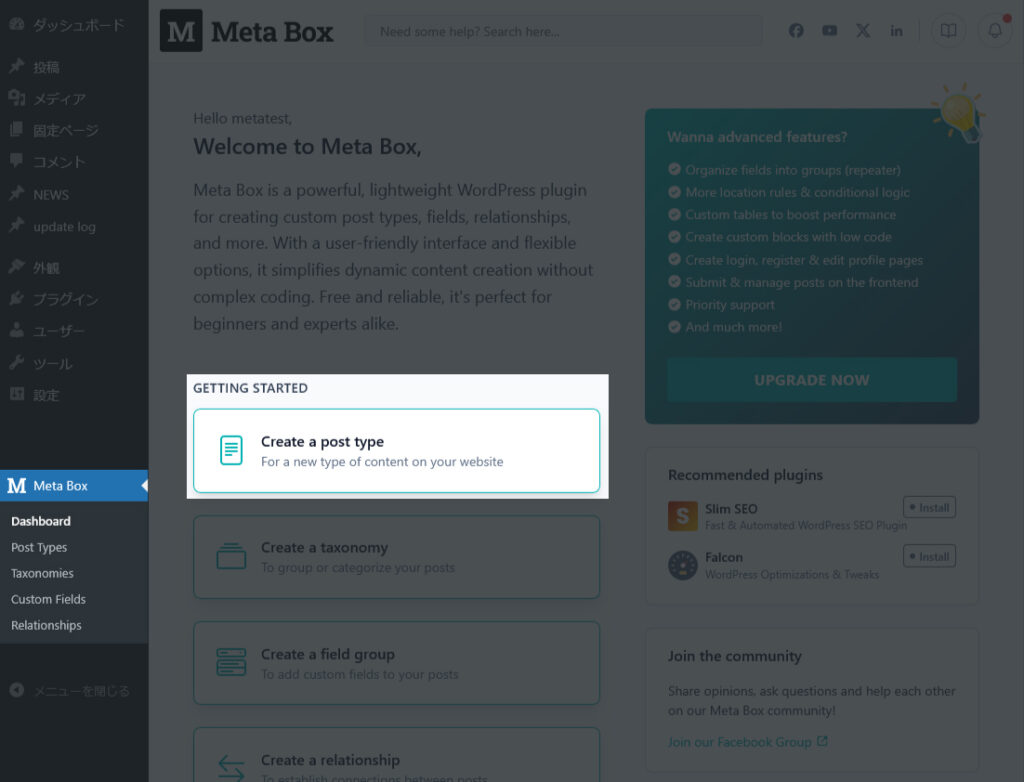
ダッシュボードで「Create a post type」をクリック、又は、サイドメニュー「Post Types」をクリックし「Add New Post Type」をクリックします。
2.必要事項を記入
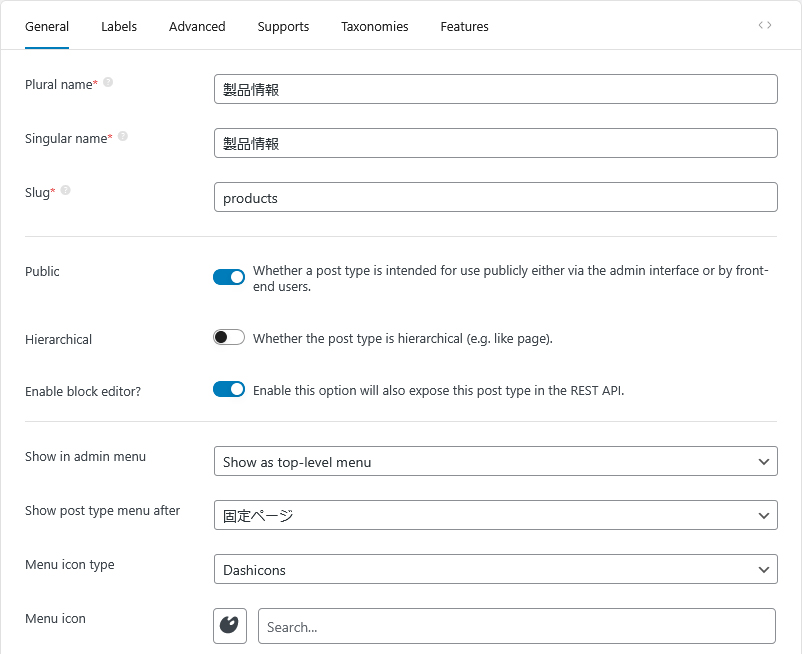
いろいろ設定項目はありますが、とりあえずは
- 「Plural name」「Singular name」に投稿タイプ名(ラベル)
- 「Slug」に投稿タイプスラッグ
を入力し、右上の「Save Changes」をクリックします。
※他の項目もあとから変更可能ですが、実際にはそのカスタム投稿タイプをどのように運用するか決まった状態で設定に入るので、作成段階で最初に設定してしまいましょう。
3.カスタム投稿タイプ完成
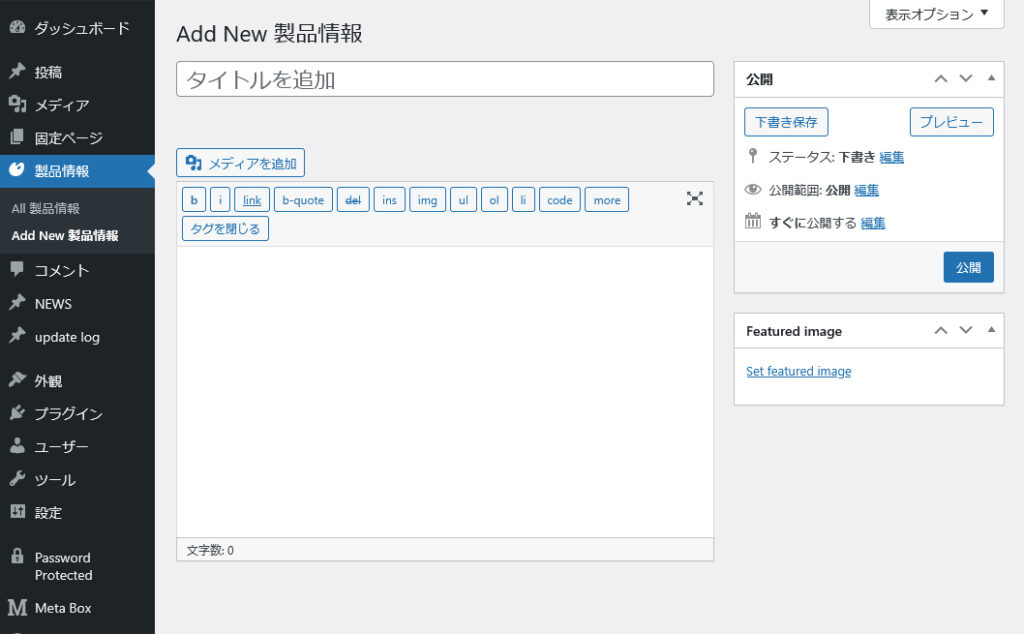
上記の簡単な設定のみで、とりあえず最低限のカスタム投稿タイプの編集画面を設置することができます。
カスタムタクソノミーの作成
(画面・操作例はMetaBoxLite)
1.新しくタクソノミーを作成する
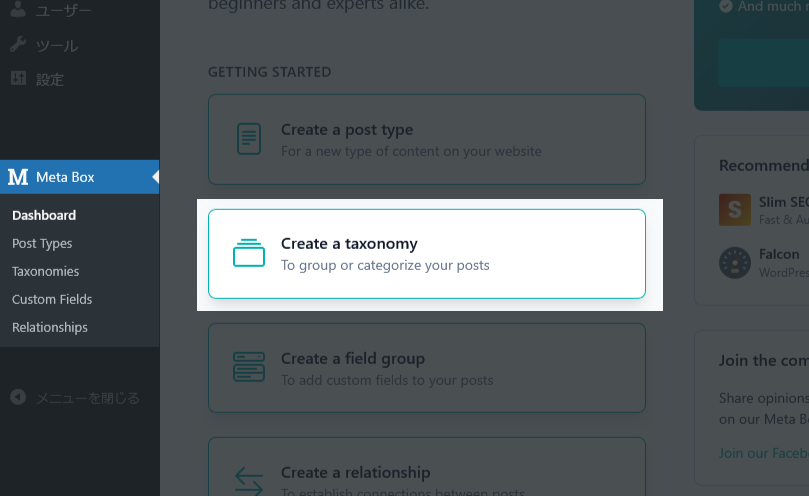
ダッシュボードで「Create a taxonomy」をクリック、又は、サイドメニュー「Taxonomies」をクリックし「Add New Taxonomy」をクリックします。
2.必要事項を記入
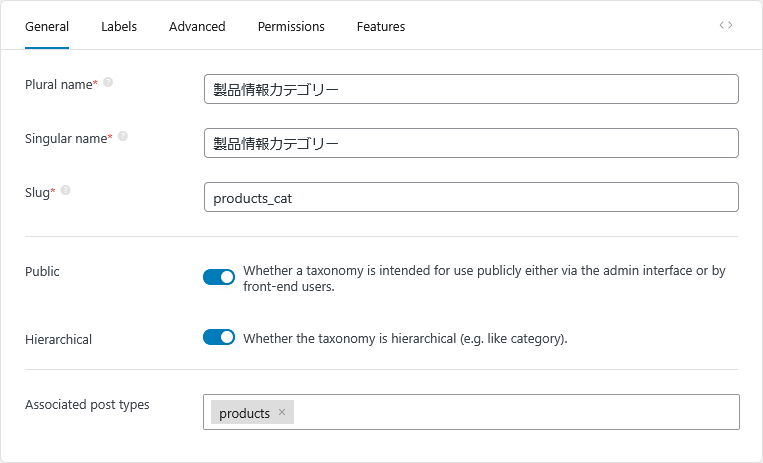
- 「Plural name」「Singular name」にタクソノミー名(ラベル)
- 「Slug」にタクソノミースラッグ
- 「Hierarchical」でタグか、カテゴリタイプかを選択
- 「Associated post types」で、関連付ける投稿タイプを選択(複数可)
を設定し、右上の「Save Changes」をクリックします。
※詳細設定はあとから変更できます。
3.カスタムタクソノミー設定完了
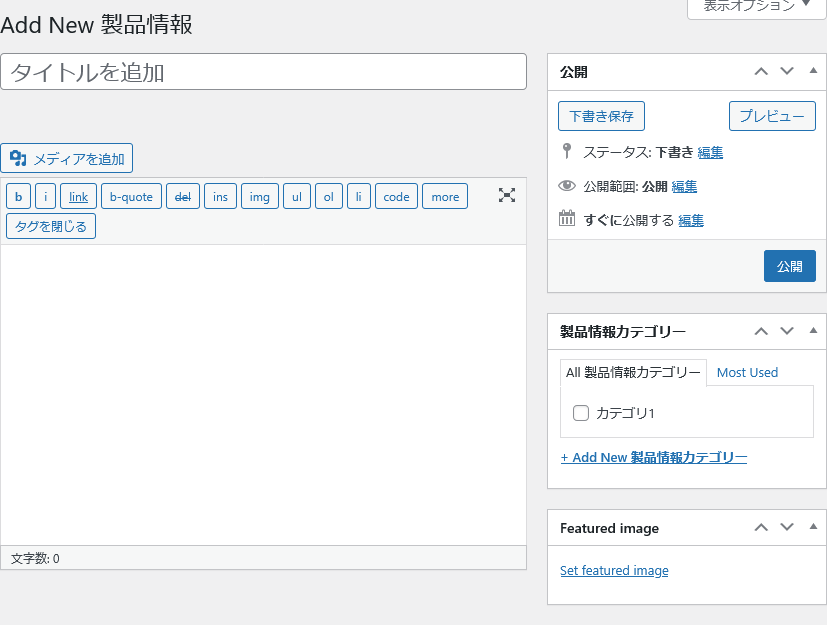
上記の設定で、希望の投稿タイプに任意のカテゴリー(タグ)機能を関連付けることができます。
画像は一例として、先ほど作ったカスタム投稿タイプ(製品情報)にカテゴリが表示されているところです。

カスタム投稿タイプ/タクソノミーの設定は、functions.phpなどで設定する方法もありますが、今回はMetaBoxで簡単に設定する方法をご紹介しました